

LilyView — просмотрщик изображений для Mac, рассчитанный на быстрый просмотр фотографий и графических файлов без библиотеки, альбомов, панели редактирования и постоянных элементов управления. Программа открывает изображение, позволяет листать файлы в папке, масштабировать картинку, поворачивать её и управлять просмотром через трекпад, клавиатуру или мышь. В App Store LilyView относится к категории Photo & Video, работает только на Mac и описывается как лёгкий Multi-Touch-friendly image viewer без отдельной библиотеки изображений.
Главная идея LilyView — показать саму картинку, а не интерфейс вокруг неё. У программы chromeless-подход: контролы скрыты до момента, когда они действительно нужны, поэтому рабочее окно не напоминает фоторедактор с боковыми панелями. Такой формат особенно полезен, когда нужно быстро просмотреть серию JPEG, PNG, GIF, TIFF, RAW или PSD-файлов, не импортируя их в Photos и не открывая каждый файл в тяжёлом редакторе. Поддержка JPEG, PNG, GIF, TIFF, Camera Raw, Adobe Photoshop documents, BMP и других raster image types подтверждена в обзоре Softpedia через настройки LilyView Preferences.
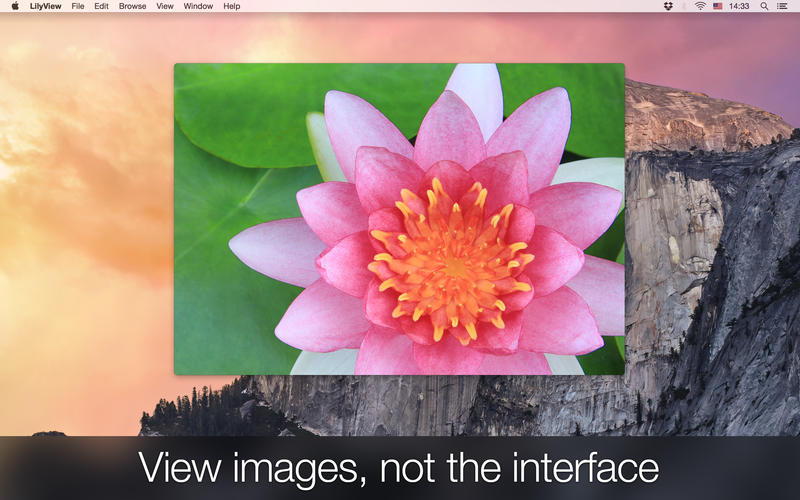
LilyView не пытается заменить GIMP, Krita, Paint.NET или Adobe Photoshop Lightroom. Это не редактор слоёв, не RAW-конвертер и не каталогизатор. Программа ближе к отдельному просмотрщику изображений macOS: открыть файл, быстро пройтись по соседним картинкам, проверить ориентацию, масштаб, формат, разрешение и при необходимости отправить текущий файл во внешний редактор через File > Open in Editor.
Что такое LilyView и какие задачи решает программа
LilyView нужен для просмотра изображений в папках. В отличие от Photos, программа не требует создавать медиатеку. В отличие от Preview, LilyView делает акцент не на PDF, разметке и встроенных инструментах редактирования, а на чистом просмотре картинок. В отличие от Quick Look, LilyView работает как отдельное приложение, в котором сценарий просмотра папки встроен в саму логику работы.
Базовый набор действий выглядит так:
открыть изображение;
просмотреть соседние картинки из той же папки;
перейти к предыдущему или следующему файлу;
изменить масштаб;
повернуть изображение;
посмотреть сведения о текущем файле;
переместить изображение в Trash;
открыть текущий файл во внешнем редакторе;
распечатать изображение;
показать файл в Finder.
LilyView особенно удобен в сценарии, где изображения уже разложены по папкам: экспорт из графического редактора, набор скриншотов, фото после съёмки, иллюстрации для публикации, папка с исходниками для дизайна. Пользователь открывает один файл и дальше перемещается по серии без импорта и настройки каталога.
Отличие от фоторедактора
Фоторедактор нужен, когда требуется исправить цвет, удалить объект, применить маску, работать со слоями, экспортировать в разные профили или готовить файл к печати. LilyView решает другую задачу: быстро показать изображение и дать минимальный набор действий для просмотра. Поэтому в LilyView нет интерфейса для цветокоррекции, ретуши, пакетного экспорта или сложной обработки.
Такое ограничение не является недостатком для задачи просмотра. Когда пользователь проверяет десятки картинок после экспорта, лишние панели мешают: приходится закрывать боковые области, переключать режимы, искать просмотр в масштабе 100%. LilyView убирает этот слой интерфейса и оставляет изображение в центре окна.
Отличие от каталогизатора
Каталогизатор фотографий строит базу: импортирует файлы, создаёт коллекции, хранит метаданные, работает с альбомами, рейтингами и фильтрами. LilyView не создаёт отдельную библиотеку. Его логика ближе к файловой системе macOS: пользователь хранит изображения в папках и открывает их напрямую.
Для архива на десятки тысяч фотографий лучше выбирать инструменты с каталогом, рейтингами, метками и поиском по EXIF. Для быстрой проверки папки после экспорта LilyView проще: не нужно думать о структуре коллекции, синхронизации и обслуживании базы.
Для кого подходит LilyView
LilyView рассчитан на пользователей Mac, которым нужен лёгкий просмотрщик изображений без перегруженного интерфейса. Программа подходит тем, кто работает с папками, часто листает серии картинок и предпочитает управление жестами трекпада. В App Store отдельно подчёркивается Multi-Touch-friendly-подход: при использовании трекпада изображение можно перемещать и листать естественными жестами, но программа также работает с клавиатурой и мышью.
Практические группы пользователей:
| Пользователь | Чем полезен LilyView |
|---|---|
| Владелец MacBook с трекпадом | Управление жестами удобно для листания, масштабирования и просмотра серии изображений |
| Дизайнер | Можно быстро проверить PNG, JPEG, PSD и TIFF после экспорта или передачи файлов |
| Фотограф | Подходит для первичного просмотра папки, когда не нужен полноценный RAW-каталог |
| Автор статей и контента | Удобно просматривать иллюстрации, скриншоты и обложки перед публикацией |
| Пользователь Preview | LilyView можно использовать как более чистый просмотрщик для папок с изображениями |
| Пользователь, которому нужна разметка | Лучше оставить Preview, потому что LilyView не рассчитан на аннотации и правку документов |
Интерфейс LilyView
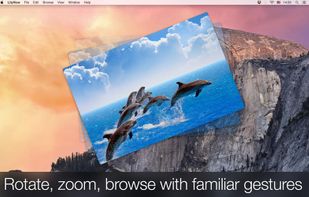
Интерфейс LilyView построен вокруг отсутствия постоянного интерфейса. В главном окне отображается изображение, а элементы управления появляются только при необходимости. Softpedia описывает окно LilyView как пространство, где контрольные панели убраны, а при наведении в верхнюю часть окна становятся видны имя файла и оконные элементы.
Такой подход заметен уже по скриншотам: на экране есть изображение, строка меню macOS и почти ничего лишнего. Визуально LilyView ближе к режиму просмотра, чем к менеджеру фотографий. Пользователь не видит сетки миниатюр, боковой панели с папками, инструментов обработки и больших кнопок экспорта. Это снижает количество действий при простой задаче: открыть и посмотреть.
Главное окно
Главное окно LilyView не перегружено кнопками. На скриншотах видна строка меню macOS с пунктами LilyView, File, Edit, Browse, View, Window и Help, а в самом окне основное место занимает изображение. Такой интерфейс полезен при просмотре фотографий на Mac, потому что пользователь оценивает композицию, резкость и детали без визуального шума вокруг.

Отдельная сильная сторона — поведение при просмотре папки. LilyView не требует заранее выделять набор файлов в Finder. Пользователь открывает один файл, а программа готова переходить к соседним изображениям. В раннем обзоре iGuides этот сценарий описывался как одна из главных практических причин использовать LilyView вместо обычной связки Finder и Quick Look: программа смотрит на изображения в папке, из которой открыт текущий файл, и готова показывать их последовательно.
Строка меню и команды
LilyView остаётся macOS-приложением с верхним меню. В истории версии 1.1 появились команды File > Open in Editor, File > Print… и File > Show in Finder. Там же были добавлены команды масштаба Command+2 для 200% и Command+4 для 50%, режим Automatic Zoom: Keep Zoom Level, циклическая навигация по папке и настройка завершения работы LilyView при закрытии главного окна.
Эти команды не превращают LilyView в редактор, но закрывают частые действия вокруг просмотра:
нужно продолжить обработку — File > Open in Editor;
нужно распечатать файл — File > Print…;
нужно найти исходник в Finder — File > Show in Finder;
нужно быстро проверить пиксели — масштаб 100%, 200% или 50%;
нужно удерживать одинаковый масштаб между изображениями — Automatic Zoom: Keep Zoom Level.
Панель сведений о файле
В LilyView предусмотрены сведения о текущем изображении. Softpedia описывает автоскрываемую панель справа, где отображаются разрешение, размер файла и формат. В истории версии 1.1.2 отдельно отмечено отображение image metadata, включая размер изображения и тип файла.
Это важно при проверке экспортированных изображений. Например, дизайнеру нужно быстро убедиться, что баннер сохранён в нужном разрешении, а автору инструкции — что скриншот не был случайно уменьшен. LilyView не показывает полноценный EXIF-инспектор уровня профессиональных фотоинструментов, но базовая информация о файле закрывает простую проверку.
Основные функции LilyView
LilyView не разрастается в универсальный медиакомбайн. Набор функций компактный, но каждая функция привязана к задаче просмотра. Программа открывает файлы, листает папку, управляет масштабом, поворачивает изображение, работает с базовыми командами Finder и внешним редактором.
Открытие изображений и папок
LilyView открывает отдельные изображения и папки через drag-and-drop: файл или папку можно перетащить в главное окно. Softpedia отдельно описывает, что в приложение можно загрузить как отдельные файлы, так и целые папки, а затем работать с популярными форматами изображений.
Для пользователя это означает простой порядок работы: открыть один файл из папки и листать остальное. Не требуется импорт, создание альбома или выбор режима просмотра. Такая схема удобна для папок вроде:
Export;
Screenshots;
Design Review;
Photoshoot Select;
Article Images;
Web Banners.
Если в папке лежат разные типы файлов, LilyView ориентирован именно на изображения. В версии 1.4 появилась настройка пропуска отдельных типов изображений при просмотре папок, поэтому пользователь может исключать ненужные форматы из последовательного просмотра.
Навигация по изображениям
Навигация строится вокруг стрелок, жестов трекпада и последовательного просмотра. На сайте LilyView описан сценарий Browse through image folders with familiar trackpad gestures or using keyboard: пользователь листает папку жестами трекпада или клавиатурой.
В версии 1.1 двухпальцевый свайп стал использоваться для навигации по изображениям независимо от системных настроек свайпа, а циклическая навигация позволила переходить по папке при достижении её конца. Это полезно при просмотре небольшого набора файлов: можно быстро пройти круг, вернуться к началу и сравнить изображения без ручного поиска первого файла.
Масштабирование
Масштабирование в LilyView рассчитано на просмотр деталей. В программе есть zoom, быстрый переход к 1:1, команды Command+2 для масштаба 200% и Command+4 для 50%, а также режим Automatic Zoom: Keep Zoom Level. Эти возможности были добавлены и расширены в версии 1.1.
Практический смысл разных масштабов:
| Режим | Когда нужен |
| Автоматический масштаб | Быстро увидеть изображение целиком в окне |
| 1:1 | Проверить резкость, пиксели, артефакты сжатия, мелкий текст |
| 200% | Разобрать мелкие детали, неровные края, пиксельные дефекты |
| 50% | Оценить крупное изображение без постоянного перемещения по холсту |
| Keep Zoom Level | Сравнить серию файлов в одинаковом масштабе |
Быстрый zoom до 1:1 через Opt и движение мышью удобен при проверке резкости: пользователь не меняет режим просмотра вручную, а временно приближает нужный участок. Для фото это помогает оценить фокус, для скриншотов — читаемость текста, для интерфейсных макетов — качество линий и иконок.
Поворот изображения
Поворот входит в базовый набор LilyView: на странице программы среди основных действий перечислены Drop, Navigate, Rotate и Zoom. Поворот нужен, когда изображение открывается в неправильной ориентации или когда пользователь просматривает файлы, полученные с камеры, телефона, сканера или мессенджера.
Важно разделять поворот как действие просмотра и полноценное редактирование. LilyView подходит для быстрого изменения ориентации при просмотре, но не заменяет редактор, где вместе с поворотом нужны кадрирование, цветовая коррекция, профиль, экспорт и сохранение в выбранном формате.
Перемещение файла в Trash
В LilyView есть команда удаления текущего изображения в Trash через ⌘⌫. Она появилась в версии 1.0.3 вместе с поддержкой animated GIFs, улучшенной сортировкой и переходом Home/End к началу или концу списка изображений.
Эта функция особенно полезна при первичном отборе. Пользователь листает папку и сразу убирает неудачные файлы: дубли, размытые кадры, ошибочные скриншоты, лишние варианты экспортов. Команда переносит текущий файл в корзину macOS, поэтому действие вписывается в стандартную модель удаления в системе.
Открытие во внешнем редакторе
Команда File > Open in Editor закрывает сценарий, когда после просмотра нужно перейти к обработке. Пользователь находит нужный файл в LilyView, открывает его во внешнем редакторе и продолжает работу там. Команда появилась в версии 1.1.
Такой подход особенно удобен в связке с отдельными редакторами. Например, LilyView используется для отбора и проверки, а обработка выполняется в GIMP, Photoshop, Pixelmator, Affinity Photo или другом установленном приложении. LilyView остаётся просмотрщиком и не дублирует инструменты редактирования.
Печать изображения
File > Print… добавляет печать прямо из LilyView. Команда появилась в версии 1.1 вместе с открытием во внешнем редакторе и новыми режимами масштаба. Печать полезна для единичных изображений: схем, фотографий, сканов, иллюстраций или тестовых макетов.
Для сложной подготовки к печати с профилями, полями, цветовым управлением и пакетной раскладкой лучше использовать специализированный редактор или приложение для печати. В LilyView печать остаётся вспомогательной функцией, а не отдельным модулем допечатной подготовки.
Поддерживаемые форматы
LilyView работает с популярными растровыми форматами и рядом профессиональных типов изображений. В Preferences можно назначать программу для JPEG, PNG, GIF, TIFF, Camera Raw, Adobe Photoshop documents, BMP и других raster image types, включая JPEG и PICT.
| Формат или группа | Роль в работе |
| JPEG | Фотографии, веб-изображения, экспорт из редакторов |
| PNG | Скриншоты, интерфейсная графика, изображения с прозрачностью |
| GIF | Простая графика и анимированные изображения |
| TIFF | Сканы, полиграфические и архивные файлы |
| Camera Raw | Просмотр RAW-изображений в рамках поддерживаемых возможностей macOS и LilyView |
| Adobe Photoshop documents | Просмотр PSD без запуска Photoshop для простой проверки |
| BMP | Старый, но встречающийся растровый формат |
| PICT и другие raster image types | Наследуемые и дополнительные растровые форматы |
Animated GIF и APNG
Поддержка animated GIF появилась в версии 1.0.3. В версии 1.4 была добавлена поддержка animated PNG — APNG. Для просмотрщика изображений это полезно: пользователь видит не только статичные файлы, но и простую анимацию, которая часто используется в интерфейсных демонстрациях, инструкциях и веб-графике.
APNG особенно актуален для тех, кто работает с анимированными PNG в веб-среде. LilyView не является редактором анимации, но просмотр такого файла без дополнительного инструмента упрощает проверку результата.
RAW и PSD
RAW и PSD важны для фотографов и дизайнеров. LilyView не превращается в RAW-конвертер или редактор Photoshop-документов, но поддержка Camera Raw и Adobe Photoshop documents в списке типов файлов делает программу полезной как быстрый просмотрщик. Softpedia отдельно перечисляет эти типы в Preferences.
Для RAW-файлов LilyView подходит как средство просмотра, но не как инструмент проявки. Для PSD программа полезна при быстрой проверке результата или выборе файла, но не заменяет редактор слоёв. Если задача — изменить слои, маски, текст или эффекты, текущий файл нужно открыть во внешнем редакторе через File > Open in Editor.
Настройки LilyView
Настройки LilyView сосредоточены вокруг поведения приложения и типов файлов. Это соответствует идее программы: не перегружать пользователя десятками параметров, а дать только то, что влияет на просмотр.

Preferences и типы файлов
Через LilyView Preferences выбираются форматы, которые открываются программой по умолчанию. В обзоре Softpedia перечислены JPEG, PNG, GIF, TIFF, Camera Raw, Adobe Photoshop documents, BMP и другие raster image types.
Этот блок настроек нужен пользователю, который хочет связать LilyView с конкретными типами файлов. Например, JPEG и PNG можно открывать в LilyView, а PDF оставить в Preview. Такой подход удобен, потому что LilyView не пытается заменить все системные средства просмотра macOS.
Поведение окна
В версии 1.1 появилась настройка, позволяющая завершать работу LilyView при закрытии главного окна. Там же Preferences были разделены на две вкладки. Для Mac-приложений это важная деталь: часть программ остаётся активной после закрытия окна, а часть завершается. LilyView даёт пользователю выбрать подходящее поведение.
Пропуск отдельных типов изображений
Настройка пропуска отдельных типов изображений при просмотре папок появилась в версии 1.4. Она нужна, когда в одной папке лежит несколько типов файлов, но просматривать нужно не все. Например, пользователь может работать только с JPEG-экспортами и не отвлекаться на промежуточные PNG или дополнительные растровые форматы.
LilyView как просмотрщик по умолчанию
Назначение LilyView просмотрщиком по умолчанию связано с типами файлов. В Preferences можно выбрать форматы, для которых программа будет использоваться как основное приложение. Softpedia описывает эту возможность через выбор file formats в LilyView Preferences.
На Mac также используется системная логика Finder: для конкретного типа файла открывается Get Info, затем выбирается приложение в Open With и применяется Change All. Этот сценарий особенно полезен, если нужно назначить LilyView только для JPEG или PNG, но оставить другие типы в Preview или другом инструменте.
Как пользоваться LilyView
LilyView не требует сложного обучения. Основная логика укладывается в несколько действий: открыть файл, листать папку, изменить масштаб, повернуть изображение, при необходимости показать файл в Finder или открыть его во внешнем редакторе.
Как открыть изображение
Порядок работы простой:
Откройте изображение в LilyView.
Используйте окно просмотра без постоянных панелей.
Перейдите к следующему или предыдущему изображению в папке.
При необходимости измените масштаб или поверните картинку.
Для обработки используйте File > Open in Editor.
Для поиска исходника используйте File > Show in Finder.
LilyView также принимает перетаскивание файлов и папок в главное окно. Это удобно, когда пользователь работает с несколькими папками подряд: не нужно переназначать приложение по умолчанию, достаточно перетащить нужный набор файлов.
Как листать папку с фотографиями
Откройте первое изображение из папки и переходите к соседним файлам стрелками или жестами трекпада. В LilyView предусмотрена навигация по папкам с изображениями через trackpad gestures или клавиатуру.
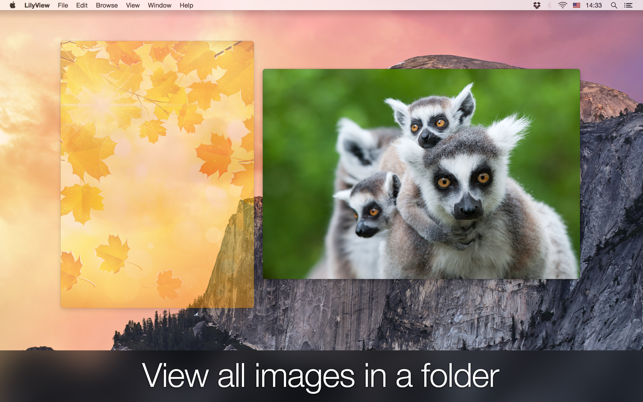
При просмотре серии файлов важно не смешивать LilyView с каталогизатором. Программа показывает изображения из папки, но не создаёт альбом с рейтингами и не строит сложную базу. Это преимущество для быстрых задач: просмотр после экспорта, сортировка скриншотов, проверка изображений перед загрузкой на сайт.
Как изменить масштаб
Для оценки изображения целиком используйте автоматический масштаб. Для проверки деталей переходите к 1:1. В версии 1.1 появились Command+2 для 200%, Command+4 для 50%, quick zoom to 1:1 через Opt и движение мышью, а также Automatic Zoom: Keep Zoom Level.
Практический порядок:
Откройте изображение.
Оцените его целиком в автоматическом масштабе.
Перейдите к 1:1, если нужно проверить резкость или пиксельные дефекты.
Используйте 200%, если нужно внимательно рассмотреть мелкие детали.
Включите Keep Zoom Level, если сравниваете серию похожих изображений.
Как повернуть изображение
Поворот в LilyView нужен для изображений, открытых в неверной ориентации. Программа включает Rotate в базовый набор действий вместе с Drop, Navigate и Zoom.
Поворот особенно полезен при просмотре файлов с камер и телефонов, где ориентация иногда зависит от метаданных. Если после поворота требуется сохранить файл в определённом формате, изменить размер, кадрировать или применить коррекцию, дальше нужно использовать внешний редактор.
Как открыть файл во внешнем редакторе
Когда просмотр выявил файл, который нужно править, используйте File > Open in Editor. Эта команда появилась в LilyView 1.1.
Сценарии:
открыть PSD в редакторе слоёв;
отправить JPEG на ретушь;
открыть PNG с интерфейсом для правки;
перейти от просмотра RAW к обработке в отдельном приложении;
быстро найти нужный файл в серии и не искать его вручную в Finder.
Как распечатать изображение
Печать запускается через File > Print…. Команда также появилась в версии 1.1. LilyView подходит для печати отдельного изображения без перехода в Preview, если задача простая и не требует сложной настройки макета.
Как показать файл в Finder
Команда File > Show in Finder нужна, когда нужно найти исходный файл в папке. В версии 1.1 она заменила прежний Escape key shortcut для открытия Finder.
Это полезно после отбора: пользователь смотрит изображение в LilyView, находит нужный файл, открывает его расположение в Finder и дальше переименовывает, переносит, архивирует или отправляет.
Производительность и работа с крупными файлами
LilyView создавался как лёгкий просмотрщик изображений. Программа не загружает тяжёлую библиотеку и не строит коллекцию перед просмотром. В описании LilyView отдельно подчёркнута отзывчивость даже при просмотре gigapixel photos.
В истории версий видно, что производительность и стабильность постепенно дорабатывались:
версия 1.1 исправила зависание интерфейса при просмотре папок с очень большим количеством изображений;
чтение содержимого больших папок было оптимизировано для OS X Mavericks;
обработка изображений больше 8000×8000 px была улучшена для OS X 10.8 Mountain Lion;
размытие крупных изображений при 100% zoom было исправлено;
в версии 1.2 исправлялись частые ошибки и сбои;
в версии 1.5.1 был исправлен crash.
Для пользователя это означает, что LilyView развивался не только за счёт новых функций, но и через исправление проблем просмотра: жесты, сортировка, полноэкранный режим, GIF, доступ sandbox, большие папки и крупные изображения.
Системные требования
LilyView работает на Mac. В App Store указаны macOS 10.13 or later, размер 3.5 MB, языки English and Russian, категория Photo & Video и возрастной рейтинг 4+. Softpedia указывает macOS 10.13 or later и Universal Binary.
| Параметр | Значение |
| Платформа | Mac |
| Операционная система | macOS 10.13 или новее |
| Категория | Photo & Video |
| Языки | English, Russian |
| Размер в App Store | 3.5 MB |
| Архитектура | Universal Binary; поддержка Apple Silicon появилась в версии 1.5 |
| Возрастной рейтинг | 4+ |
| Конфиденциальность | Data Not Collected |
Поддержка Apple Silicon CPU была добавлена в версии 1.5. В версии 1.6 были добавлены поддержка latest CPU hardware, latest operating system version и minor bug fixes. Softpedia конкретизирует поддержку Apple M2 and M1 chips и macOS Sonoma.
Модель распространения и ограничения пробного режима
LilyView — платная программа. На странице приложения в App Store для украинского региона указана цена 11,99 USD, а сайт LilyView показывает цену $9.99 для покупки через FastSpring. MacUpdate также указывает $9.99, лицензию Demo, One-Time Purchase и размер 6.7 MB для версии 1.5.1.
Пробный режим имеет ограничение качества: Softpedia указывает, что demo version will not allow you to view all images in full quality. Это важный момент для тех, кто оценивает LilyView по пробному режиму: при проверке качества просмотра нужно учитывать, что демоверсия ограничена.
Цены в разных витринах отличаются, поэтому корректнее говорить о платной модели и единоразовой покупке, а не о единой универсальной стоимости для всех регионов.
Отзывы пользователей и профильных изданий
Отзывы о LilyView делятся на две группы. Первая ценит программу за замену Preview в сценарии простого просмотра картинок. Вторая считает, что Quick Look и Preview достаточно, особенно если пользователь не нуждается в отдельном просмотрщике папок.
App Store
App Store не показывает общий обзор рейтинга, потому что приложению недостаточно оценок и отзывов для сводной статистики. При этом отдельные отзывы подчёркивают разные стороны LilyView: один пользователь называет программу хорошей заменой standard preview, другой отмечает Russian Multi-touch Minimalist design, третий указывает на проблему с auto scale/fullscreen.
Усреднённая картина по App Store такая:
Положительные впечатления:
LilyView воспринимается как замена стандартному Preview для простого просмотра;
пользователи выделяют минималистичный Multi-Touch-дизайн;
программа закрывает задачу просмотра изображений без лишних функций.
Критика:
часть пользователей не видит необходимости платить за отдельный просмотрщик;
встречаются претензии к поведению auto scale и полноэкранного режима;
программа не заменяет Preview как инструмент для PDF и разметки.
MacUpdate
MacUpdate указывает для LilyView рейтинг 3.6 на основе 10 пользовательских оценок, лицензию Demo, One-Time Purchase, $9.99, версию 1.5.1, размер 6.7 MB, архитектуры Intel 64 и Apple Silicon.
Оценка 3.6 показывает умеренное восприятие: LilyView нравится тем, кто точно ищет лёгкий просмотрщик, но не убеждает пользователей, которым хватает встроенных средств macOS. В комментариях MacUpdate есть как высокие оценки за простоту, так и замечания, связанные с ожиданиями от дополнительных функций.
Softpedia
Softpedia оценивает LilyView как 4.5/5 в редакционном обзоре и описывает программу как chromeless and minimalist macOS utility для просмотра файлов без интерфейса, который мешает изображению. В обзоре также отмечены drag-and-drop, выбор форматов в Preferences, автоскрываемая панель сведений справа, навигация стрелками, управление трекпадом и Leap Motion.
Позиция Softpedia близка к основной идее LilyView: это не универсальный редактор, а специализированный просмотрщик, который освобождает экранное пространство и упрощает просмотр папок.
iGuides
iGuides в раннем русскоязычном обзоре сравнивал LilyView с Preview и Quick Look. В материале подчёркивались поддержка JPEG, PNG, GIF, TIFF, RAW, PSD, BMP, выбор типов файлов при первом запуске и способность показывать изображения из папки, откуда открыт текущий файл. При этом автор отдельно отмечал отсутствие PDF в списке доступных форматов на момент обзора.
Этот обзор хорошо показывает исходное позиционирование LilyView: программа появилась как лёгкая альтернатива стандартному просмотру изображений, но не как замена всем функциям Preview.
Плюсы и минусы LilyView
Плюсы:
минималистичный chromeless-интерфейс без постоянных панелей;
просмотр изображений из папки без создания библиотеки;
управление клавиатурой, мышью и Multi-Touch-жестами;
поддержка популярных форматов JPEG, PNG, GIF, TIFF, BMP, Camera Raw и Adobe Photoshop documents;
поддержка animated GIF и APNG;
команды File > Open in Editor, File > Print… и File > Show in Finder;
быстрый zoom до 1:1, Command+2 для 200%, Command+4 для 50%;
команда ⌘⌫ для перемещения текущего изображения в Trash;
русский и английский язык интерфейса;
поддержка Apple Silicon CPU;
Data Not Collected в App Store Privacy.
Минусы:
LilyView не заменяет фоторедактор;
программа не рассчитана на каталогизацию больших фотоархивов;
нет инструментов разметки уровня Preview;
нет подтверждённого сценария полноценной работы с PDF как с документами;
пробный режим не показывает все изображения в полном качестве;
App Store не показывает общий рейтинг из-за недостатка отзывов;
часть пользовательских отзывов указывает на претензии к auto scale/fullscreen;
программа платная, а встроенные Preview и Quick Look уже доступны в macOS.
Сравнение с аналогами
LilyView нужно сравнивать не с редакторами изображений, а с просмотрщиками и системными инструментами просмотра. Для смежных вариантов на сайте есть раздел просмотрщиков изображений, а также страницы XnView, XnView MP, FastStone Image Viewer, IrfanView и Honeyview.
| Программа | Главная идея | Чем отличается от LilyView |
| Preview | Системный просмотр PDF и изображений, разметка, кадрирование, изменение размера | Больше инструментов, но интерфейс тяжелее для простого листания папки |
| Quick Look | Мгновенный предпросмотр в Finder | Не отдельный просмотрщик папок, зависит от выделения файлов |
| XnView MP | Многоформатный просмотрщик и менеджер с пакетными функциями | Гораздо больше функций, но сложнее и тяжелее по интерфейсу |
| qView | Бесплатный open-source минималистичный просмотрщик | Близок по минимализму, но кроссплатформенный и не строится вокруг macOS-трекпада так явно |
| Pixea | Просмотрщик и редактор медиа для macOS | Больше форматов, поиск, сортировка, AI-инструменты, Batch Editor |
| ApolloOne | Просмотрщик фото и видео для фотографов | EXIF/XMP, culling, ingesting, RAW-фокус, больше профессиональных функций |
LilyView и Preview
Preview — системное приложение macOS для PDF и изображений. Оно умеет кадрировать, менять размер, поворачивать изображения, использовать Markup toolbar, работать с PDF, аннотировать документы и выполнять другие операции, которых нет в LilyView.
LilyView выигрывает в узком сценарии: открыть изображение и быстро листать папку без панели разметки, миниатюр и документных функций. Preview лучше, когда нужно:
обрезать изображение;
изменить размер;
аннотировать картинку;
работать с PDF;
подписывать документы;
объединять страницы PDF;
защищать PDF паролем;
экспортировать или конвертировать тип файла.
LilyView лучше, когда нужно:
просмотреть папку изображений;
не создавать библиотеку;
использовать жесты трекпада;
держать на экране только изображение;
быстро открыть файл во внешнем редакторе;
проверить серию картинок после экспорта.
LilyView и Quick Look
Quick Look встроен в Finder и открывается через пробел. Это быстрый способ посмотреть выделенный файл без запуска отдельного приложения. LilyView отличается тем, что работает как самостоятельный просмотрщик изображений: открывает файл, переходит по папке, поддерживает собственные команды масштаба, File > Show in Finder, File > Open in Editor и управление жестами.
Quick Look удобен для единичного файла. LilyView удобнее для папки, где нужно последовательно оценивать несколько изображений и не переключаться между Finder, Preview и системным предпросмотром.
LilyView и XnView MP
XnView MP читает более 500 форматов и записывает примерно в 70 форматов, включая JPEG, PNG, TIFF, GIF, BMP, WEBP, JPEG-XL, AVIF, HEIC/HEIF, PSD, JPEG 2000, OpenEXR, PDF и многие RAW-форматы. В XnView MP есть batch processing, Batch Rename, Change Timestamp, Metadata Editing IPTC/XMP, resize, rotate, crop, adjust brightness/contrast/gamma, filters, contact sheets и другие функции.
LilyView проще и уже. Он не предназначен для массового преобразования файлов, переименования, контактных листов и обработки метаданных. Зато LilyView быстрее воспринимается как чистый просмотрщик: открыл файл, посмотрел, пролистал, повернул, отправил во внешний редактор.
Выбор между ними зависит от задачи:
для простого просмотра на Mac — LilyView;
для пакетной обработки и огромного набора форматов — XnView MP;
для работы с метаданными — XnView MP;
для минималистичного окна без лишних панелей — LilyView.
LilyView и qView
qView — лёгкий просмотрщик изображений для Windows, macOS и Linux. Он ориентирован на минимализм, не использует панели инструментов, поддерживает common image formats: bmp, gif, jpg, png, tiff и webp, является бесплатным open-source-приложением на Qt5 под GPLv3.
qView близок к LilyView по философии: минимум интерфейса и максимум места для изображения. Разница в том, что qView кроссплатформенный, а LilyView глубже привязан к macOS-сценарию, Multi-Touch-жестам, Finder и меню macOS. Пользователю, которому нужен бесплатный минималистичный просмотрщик на разных системах, подойдёт qView. Пользователю Mac, которому важны жесты трекпада и поведение в стиле macOS, ближе LilyView.
LilyView и Pixea
Pixea — image and video viewer for macOS с минимальным современным интерфейсом. Pixea работает с HEIC, JPEG XL, PSD, RAW, WEBP, MKV, MP4 и другими форматами, умеет просматривать media folders and archives, искать, фильтровать, сортировать или перемешивать медиа, использовать AI-powered tools, корректировать hue, saturation и tone, добавлять watermarks, применять Batch Editor и настраивать keyboard shortcuts и trackpad gestures.
На фоне Pixea LilyView выглядит более узким инструментом. LilyView лучше для просмотра без лишних действий. Pixea подходит, когда помимо просмотра нужны поиск, сортировка, видео, AI-инструменты, пакетные правки и базовая обработка внутри одного приложения.
LilyView и ApolloOne
ApolloOne — photo and video viewer для фотографов. В App Store он описывается как инструмент для ingesting, filtering, tagging, viewing и culling images, с full EXIF viewer, включая Maker Notes. На сайте ApolloOne указаны EXIF/XMP viewer and editor, Non-destructive Image Editor и Digital asset management tool.
ApolloOne подходит фотографу, которому нужно отбирать снимки, смотреть EXIF, работать с RAW, сравнивать кадры и управлять процессом импорта. LilyView проще: он не строит профессиональный workflow, а помогает быстро просматривать изображения в папке.
Безопасность и конфиденциальность
В App Store Privacy для LilyView указано Data Not Collected: приложение не собирает данные. Это важный пункт для просмотрщика изображений, потому что пользователь открывает локальные фотографии, скриншоты, документы в виде изображений и рабочие материалы.
При этом LilyView не стоит описывать как специализированный инструмент безопасности. У программы нет заявленных функций шифрования, контроля доступа, удаления метаданных, защищённых альбомов или корпоративного управления файлами. Конфиденциальность в рамках App Store Privacy означает отсутствие сбора данных приложением, а не замену системным средствам защиты macOS.
Практические сценарии использования
Быстрый просмотр папки с картинками
Самый естественный сценарий LilyView — папка с изображениями. Пользователь открывает один файл и листает остальные. Это удобно после экспорта из редактора, скачивания набора изображений, подготовки иллюстраций для статьи или переноса фотографий с устройства.
В этом сценарии LilyView экономит не за счёт магии, а за счёт отсутствия лишних этапов: нет импорта, нет создания альбома, нет отдельного режима просмотра. Файлы остаются там, где лежат.
Проверка изображений после экспорта
Дизайнер или автор контента часто экспортирует серию файлов: баннеры, обложки, скриншоты, варианты логотипа, иллюстрации. После экспорта нужно проверить:
правильный ли файл открылся;
соответствует ли изображение ожидаемому виду;
нет ли артефактов;
не перепутана ли ориентация;
читается ли текст;
совпадает ли разрешение;
нет ли лишнего варианта в папке.
LilyView подходит для такой проверки, потому что показывает изображение крупно и даёт быстрый переход к соседним файлам.
Просмотр PSD, TIFF и RAW без запуска тяжёлого редактора
Если нужно просто посмотреть PSD, TIFF или RAW, запуск полноценного редактора занимает больше внимания, чем сам просмотр. LilyView поддерживает Adobe Photoshop documents, TIFF и Camera Raw в списке типов файлов.
Такой просмотр полезен перед выбором файла. Например, пользователь видит несколько PSD-макетов и хочет быстро понять, какой открыть в редакторе. LilyView показывает файл, а точная правка выполняется уже в профильной программе.
Проверка скриншотов
Скриншоты часто собираются в папках и быстро накапливаются. LilyView подходит для их сортировки: открыть первый скриншот, пролистать серию, удалить лишнее через ⌘⌫, нужное показать в Finder через File > Show in Finder.
Для скриншотов особенно полезен масштаб 1:1. Он позволяет проверить читаемость текста и отсутствие размытия. Если скриншот уменьшен или сжат, это видно сразу.
Отбор фотографий
LilyView можно использовать для первичного отбора фотографий, когда не нужны рейтинги, цветовые метки, каталоги и EXIF-фильтры. Пользователь листает папку и удаляет явный брак. Для профессионального отбора с метками, EXIF, сравнением и рабочими сессиями лучше подходит ApolloOne или другой фотоинструмент.
Быстрая проверка анимации
Поддержка animated GIF и APNG делает LilyView полезным при проверке простой анимации. Это может быть короткая инструкция, демонстрация интерфейса, веб-графика или анимированная иллюстрация. LilyView не редактирует анимацию, но показывает её без отдельного конвертера.
Типичные ошибки при выборе LilyView
Ожидать от LilyView функций фоторедактора
LilyView не предназначен для ретуши, цветокоррекции, слоёв, масок и фильтров. Если нужна обработка изображения, выбирайте редактор. LilyView удобен до и после редактирования: найти файл, посмотреть результат, сравнить варианты, открыть нужный файл во внешнем редакторе.
Сравнивать LilyView с Photos
Photos — медиатека. LilyView — просмотрщик папок. Photos хранит коллекции, альбомы и библиотеку. LilyView не требует импорта и работает с файлами напрямую. Эти программы закрывают разные сценарии.
Использовать LilyView вместо Preview для PDF
Preview остаётся сильнее для PDF: просмотр страниц, thumbnails, аннотации, подписи, объединение, кадрирование и другие документные функции. Apple описывает Preview как приложение для PDF и изображений с большим набором инструментов, включая crop, resize, rotate, annotate и PDF-функции.
LilyView лучше использовать для изображений. Для PDF и разметки логичнее оставить Preview.
Ждать пакетной обработки
LilyView не является инструментом batch conversion или batch rename. Для пакетной обработки лучше использовать XnView MP, который поддерживает Batch Rename, Change Timestamp, Metadata Editing и множество операций обработки.
Не учитывать пробное ограничение
Пробный режим LilyView не показывает все изображения в полном качестве. Поэтому оценка качества отображения в деморежиме должна учитывать это ограничение.
Кому стоит использовать LilyView
LilyView стоит рассматривать тем, кто часто просматривает изображения на Mac и хранит файлы в папках. Программа особенно полезна, когда стандартный Preview кажется избыточным, а Quick Look недостаточно удобен для последовательного просмотра.
Подходящие сценарии:
| Сценарий | Подходит ли LilyView | Почему |
| Разово открыть один JPEG | Да, но Quick Look тоже достаточно | LilyView не обязателен, если нужен только один просмотр |
| Листать папку с изображениями | Да | Это основной сценарий программы |
| Проверять экспорт дизайна | Да | Чистое окно и масштаб помогают быстро увидеть ошибки |
| Отбирать фото без каталога | Да | Можно листать и удалять через Trash |
| Работать с PDF | Нет | Preview функциональнее для PDF |
| Делать разметку и аннотации | Нет | В LilyView нет инструментов Markup уровня Preview |
| Пакетно конвертировать изображения | Нет | Для этого лучше XnView MP или аналог |
| Просматривать и редактировать EXIF | Нет | Для этого лучше ApolloOne или специализированный фотоинструмент |
| Смотреть изображения на Windows и Linux | Нет | LilyView работает на Mac; qView кроссплатформенный |
Итог
LilyView — узкий и понятный просмотрщик изображений для Mac. Его сильная сторона не в количестве инструментов, а в том, что программа убирает лишний интерфейс и показывает изображения из папки. Она подходит для просмотра JPEG, PNG, GIF, TIFF, RAW, PSD и других растровых файлов, для проверки экспортов, отбора скриншотов, быстрой навигации по папкам и работы с трекпадом.
Выбирать LilyView стоит тем, кому нужен минималистичный просмотр фотографий на Mac без библиотеки и без редакторских панелей. Preview лучше оставить для PDF, разметки и изменения размеров. XnView MP лучше подходит для пакетной обработки и огромного набора форматов. qView полезен как бесплатная open-source-альтернатива. Pixea и ApolloOne уместнее, когда просмотр должен сочетаться с медиафункциями, EXIF, culling, поиском, сортировкой и дополнительной обработкой.
Список изменений
1.0 и 1.0.2: запуск базового просмотрщика:
- Первый релиз 1.0 датирован 10.07.2013, версия 1.0.2 — 01.08.2013. На старте LilyView уже строился вокруг идеи лёгкого просмотра изображений вместо тяжёлой библиотеки и перегруженного интерфейса. Ранний обзор iGuides описывал LilyView как нечто среднее между Preview и Quick Look, где пользователь открывает изображение и сразу просматривает картинки из той же папки.
1.0.3: Animated GIF, Trash и сортировка:
- Версия 1.0.3 добавила поддержку animated GIFs, команду ⌘⌫ для перемещения текущего изображения в Trash, улучшенную автоматическую сортировку, переход Home/End к началу или концу списка изображений, исправление размытия и искажения некоторых изображений.
- Этот этап сделал LilyView удобнее для отбора файлов. До появления команды перемещения в Trash пользователь мог только смотреть файлы, а удаление требовало перехода в Finder. После добавления ⌘⌫ просмотр папки стал ближе к простому процессу отбора: посмотрел изображение, оставил или отправил в корзину.
1.1: внешний редактор, печать, масштаб и работа с большими папками:
- Версия 1.1 — один из самых насыщенных этапов развития LilyView. В ней появились File > Open in Editor, File > Print…, Command+2 для 200%, Command+4 для 50%, Automatic Zoom: Keep Zoom Level, настройка выхода из LilyView при закрытии главного окна, циклическая навигация по папке, двухпальцевый свайп для перехода по изображениям, File > Show in Finder, разделение Preferences на две вкладки и обновлённый алгоритм сортировки.
- В этой же версии улучшили RAW image handling, исправили зависание интерфейса при просмотре папок с большим количеством изображений, оптимизировали чтение больших папок на OS X Mavericks, улучшили обработку изображений больше 8000×8000 px на OS X 10.8 Mountain Lion и исправили размытие крупных изображений при 100% zoom.
- По смыслу версия 1.1 превратила LilyView из простого просмотрщика в более практичный инструмент для регулярного использования: появились команды вокруг просмотра, исправления производительности и больше контроля над масштабом.
1.1.2: новый дизайн, метаданные и внешние устройства:
- Версия 1.1.2 добавила поддержку OS X El Capitan и связанные исправления. В истории App Store этот пункт указан как поддержка OS X El Capitan and fixed related bugs.
- Следующий крупный набор изменений включал дизайн с ещё меньшим количеством chrome, отображение метаданных изображения — size и type, quick zoom to 1:1 через Opt и движение мышью, поддержку Philips HUE для ambient lighting, поддержку Leap Motion sensor для swiping, scrolling, rotating и zooming images движениями рук, поддержку Lightpack и набор исправлений.
- Эти функции показывают, что LilyView развивался не только как обычное окно просмотра. Программа экспериментировала с жестовым и внешним управлением, но основной сценарий остался прежним: смотреть изображения без лишнего интерфейса.
1.2–1.2.3: современный вид, Sierra, сортировка и жесты:
- Версия 1.2 добавила современный внешний вид, совместимость с macOS Sierra, алфавитную сортировку по имени, исправление медленного воспроизведения animated GIFs, исправление Philips Hue после изменения Hue API, исправление жестов трекпада на macOS до El Capitan, исправление потери sandbox access после перезапуска приложения, а также другие исправления и сбои.
- Версия 1.2.1 исправила ошибку с trackpad gestures, версия 1.2.2 — сохранение full screen window mode между запусками, версия 1.2.3 — пикселизацию и jaggy-эффект при уменьшении масштаба на некоторых Mac.
- Эта ветка развития важна для пользователей трекпада. Если просмотрщик заявляет Multi-Touch как одно из основных преимуществ, стабильность жестов становится не второстепенной деталью, а частью качества программы.
1.4: русский язык, APNG и пропуск типов файлов:
- Версия 1.4 добавила Russian language, поддержку animated PNG APNG, настройку пропуска отдельных типов изображений при просмотре папок и исправления совместимости с новыми версиями операционной системы.
- Добавление русского языка важно для интерфейсных настроек и системной интеграции. Сама философия LilyView минималистична, поэтому текста в интерфейсе немного, но русская локализация снижает барьер для пользователей, которые предпочитают системные приложения на русском.
1.5 и 1.5.1: Apple Silicon и исправление сбоя:
- Версия 1.5 добавила native support for the Apple Silicon CPU. Версия 1.5.1 исправила crash.
- Поддержка Apple Silicon важна для Mac на новых процессорах: приложение не просто запускается через совместимость, а получает нативную поддержку архитектуры. Для лёгкого просмотрщика это особенно логично, потому что скорость открытия и плавность жестов напрямую влияют на восприятие программы.
1.6: поддержка современных CPU и системы:
- Версия 1.6 добавила support for the latest CPU hardware, support for the latest operating system version и minor bug fixes. Softpedia уточняет, что в LilyView 1.6 добавлена поддержка Apple M2 and M1 chips и macOS Sonoma.
- Этот этап завершает линию развития, в которой LilyView сохраняет исходную идею минималистичного просмотра, но остаётся совместимым с современными Mac и актуальными изменениями macOS.


 *EXE — расширение исполняемого файла. Сайт является партнером проекта
Оставте свой отзыв о LilyView